1
Pobierz Microsoft Edge z App Store
Jeśli nie masz jeszcze przeglądarki Edge na iPhonie:

Microsoft Edge
Stuknij, żeby otworzyć w App Store →
Albo ręcznie: otwórz App Store, wyszukaj „Microsoft Edge" i stuknij Pobierz.
Nie musisz ustawiać Edge jako domyślnej przeglądarki. Wystarczy, że jest zainstalowany na telefonie.
2
Stuknij przycisk udostępniania
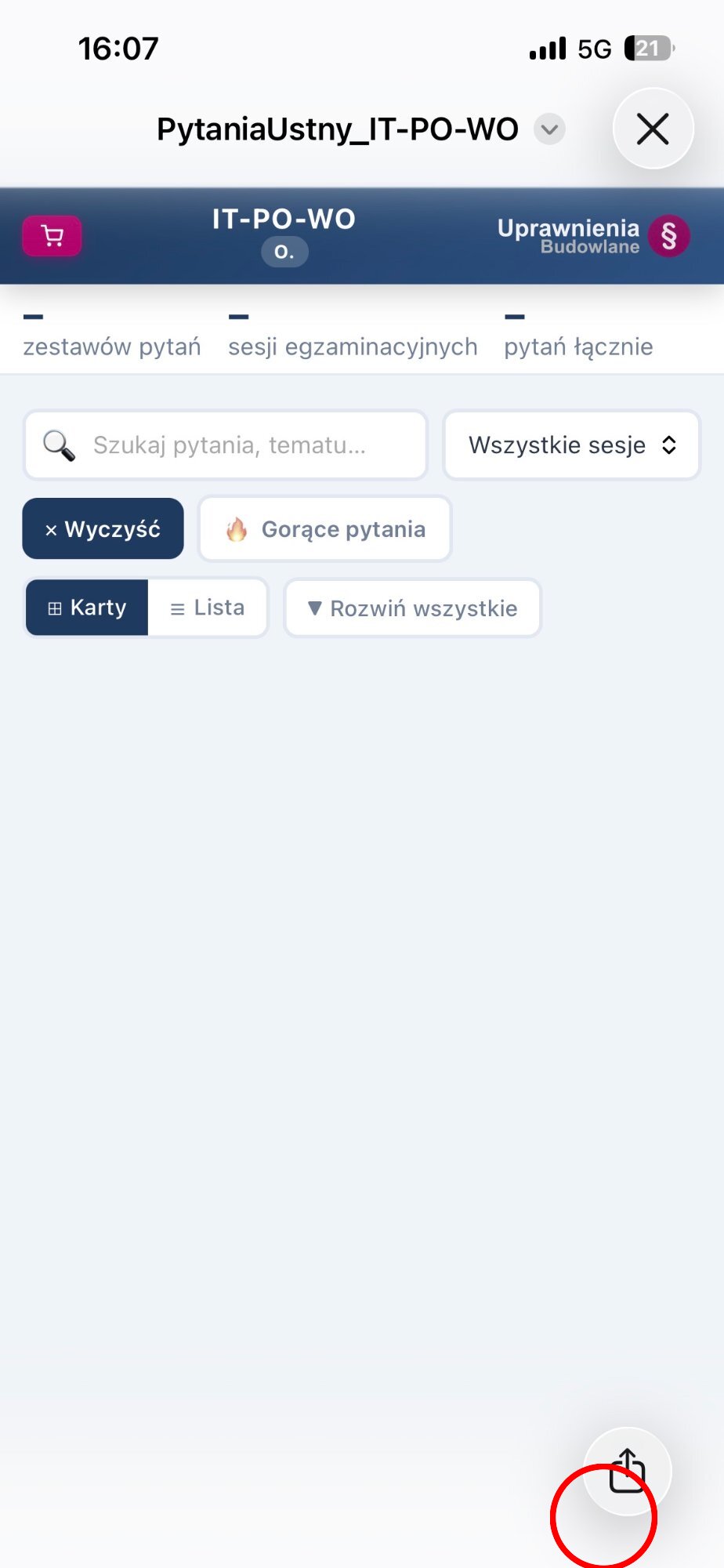
Po otwarciu pliku HTML zobaczysz Szybki podgląd. Strona może wyglądać pusto — to normalne, iOS nie renderuje jej poprawnie.
Stuknij ikonę udostępniania (kwadrat ze strzałką ↑) w prawym dolnym rogu ekranu
⬅️
Przycisk udostępniania — prawy dolny róg
3
Wybierz Edge z listy aplikacji
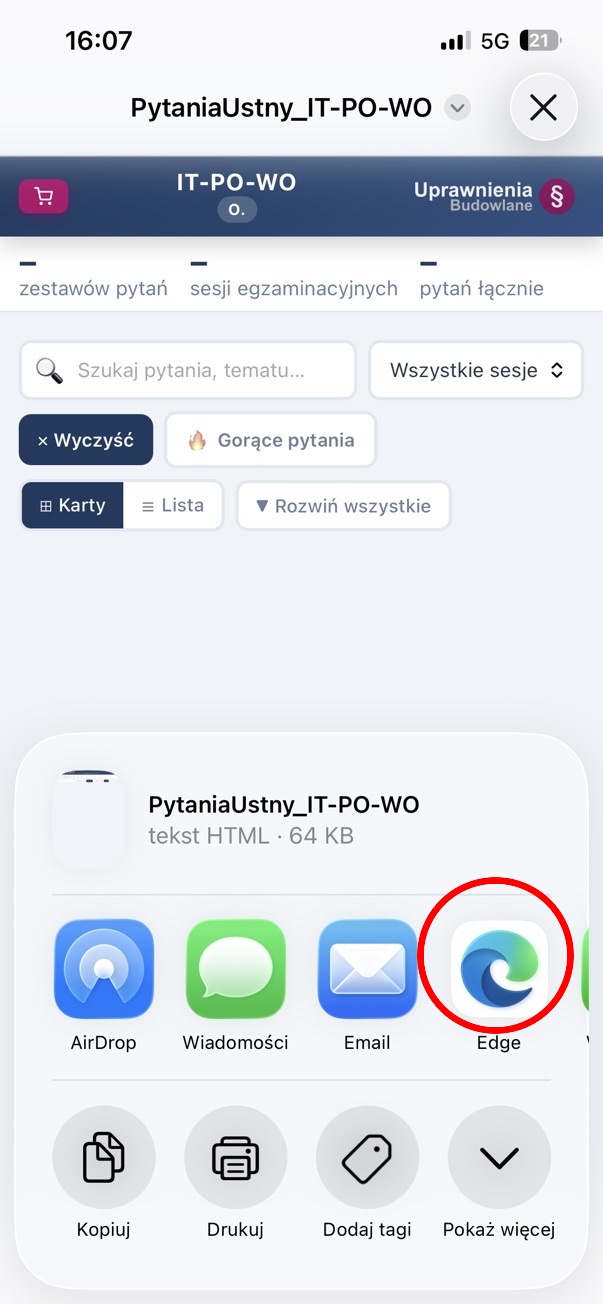
Pojawi się arkusz udostępniania z listą aplikacji.
Znajdź ikonę Edge w górnym rzędzie i stuknij ją
Plik otworzy się w przeglądarce Edge — ze wszystkimi stylami i interaktywnymi elementami.
⬅️
Stuknij ikonę Edge w arkuszu udostępniania
Gotowe!
Plik HTML wyświetla się teraz poprawnie w przeglądarce Edge.
Następnym razem wystarczy powtórzyć kroki 2 i 3.